
Gitee 配置SSH公钥详细教程
SSH公钥是Gitee中实现无密码登录、安全访问代码仓库的核心方式,配置完成后,无需每次操作仓库都输入账号密码,既能提升操作效率,也能增强账号与代码的安全性。本教程将以清晰的步骤、直观的截图,详细讲解SSH公钥的生成与Gitee账户的配置流程,适用于所有需要通过SSH方式操作Gitee仓库的用户,全程操作简单易懂,跟着步骤执行即可完成配置。
(一)生成ssh公钥
1. 使用ssh-keygen 命令生成公钥文件
bash
12
ssh-keygen -t rsa
执行命令后,按提示操作即可(默认回车无需额外设置,若需密码可自行输入),生成完成后会在指定目录下生成公钥和私钥文件。

2. 在当前终端继续执行命令:edit .ssh/id_rsa.pub
该命令用于打开生成的SSH公钥文件,以便后续复制公钥内容。
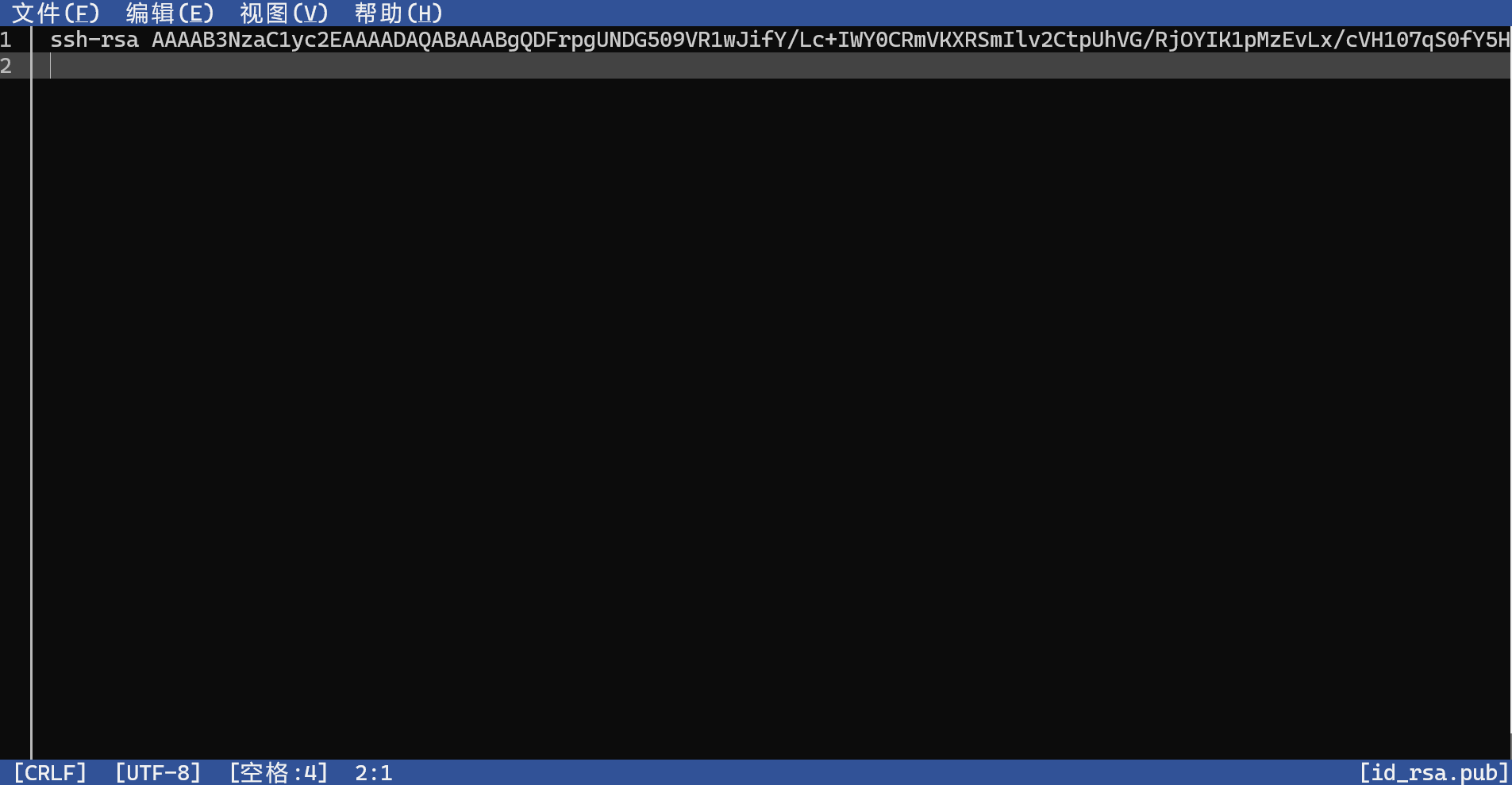
3. 按下ctrl A全选
全选公钥文件中的所有内容,确保不遗漏任何字符(公钥内容完整是配置成功的关键)。

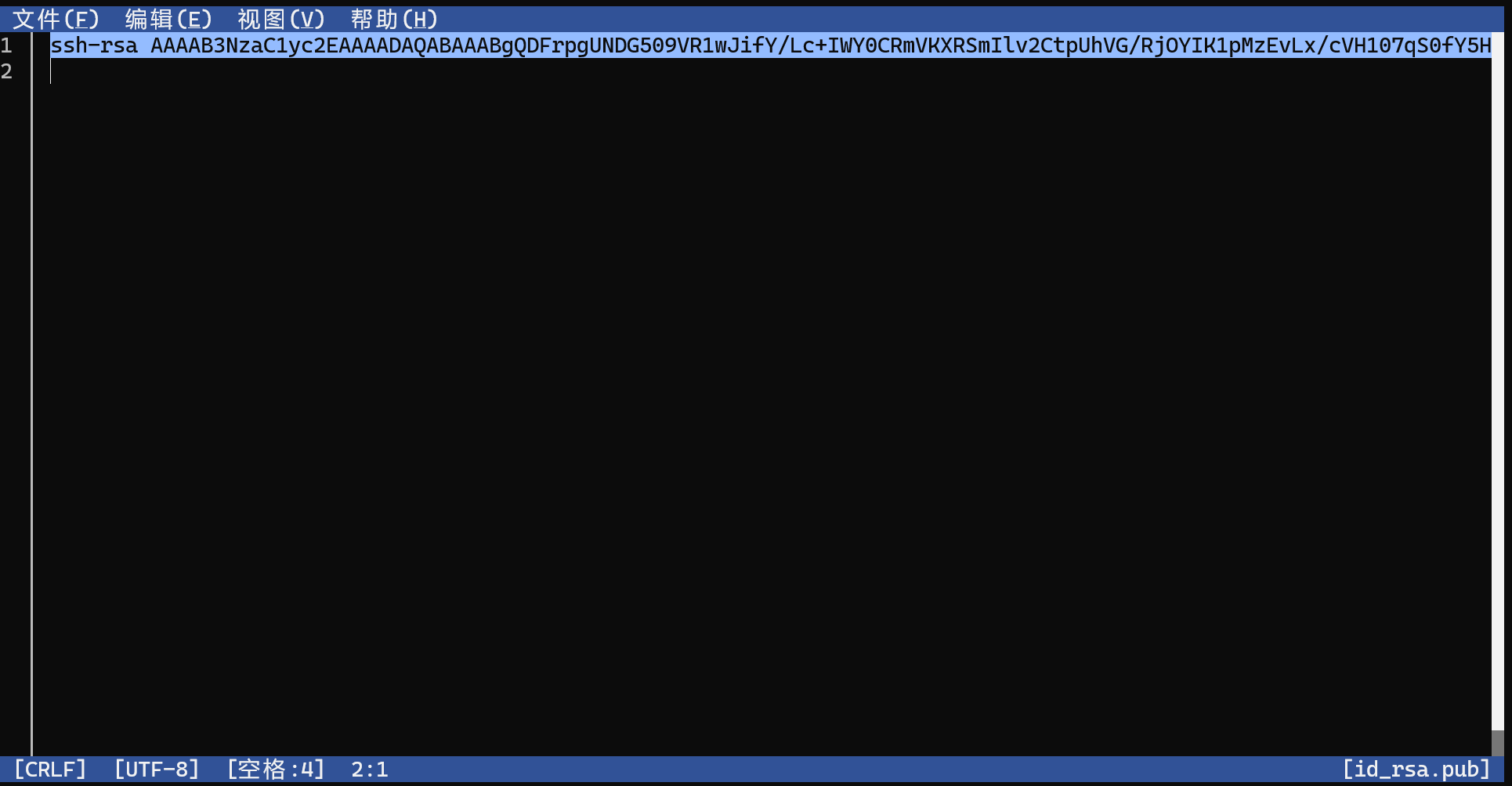
4. 最后按下ctrl C复制
复制选中的公钥内容,复制后请勿修改任何字符,避免配置失败。
(二)配置gitee账户上的ssh
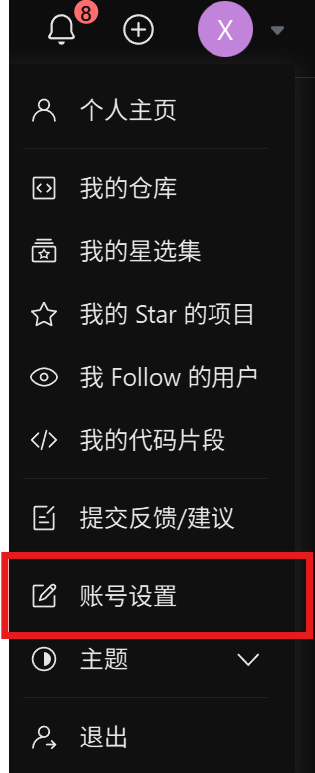
1. 点击账号设置
登录Gitee账户后,点击右上角个人头像,在下拉菜单中选择「账号设置」,进入账户配置页面。
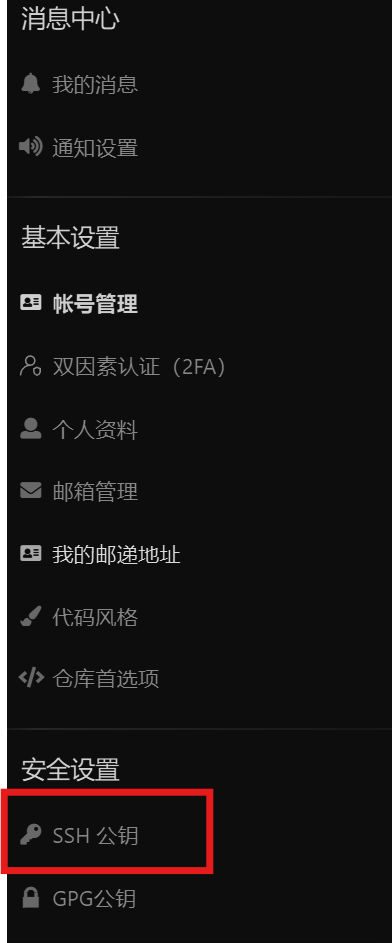
2. 点击ssh公钥
在账号设置左侧菜单栏中,找到「SSH公钥」选项并点击,进入SSH公钥配置页面。
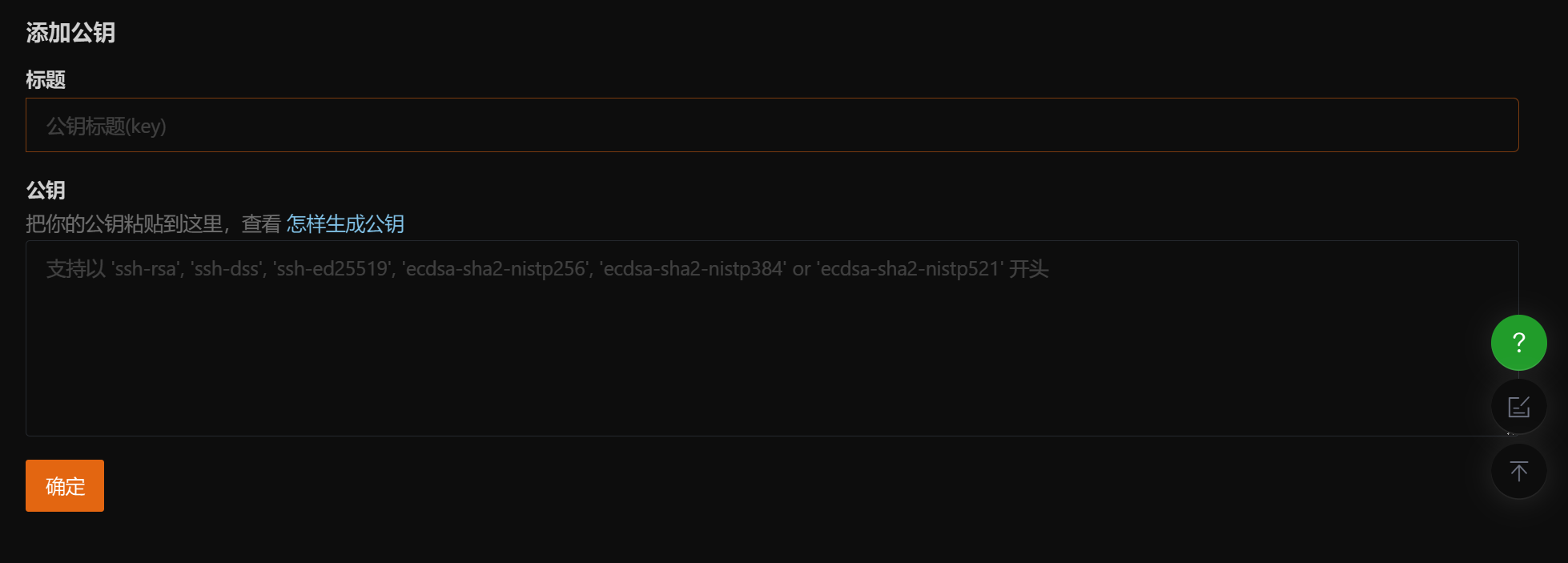
3. 添加ssh公钥
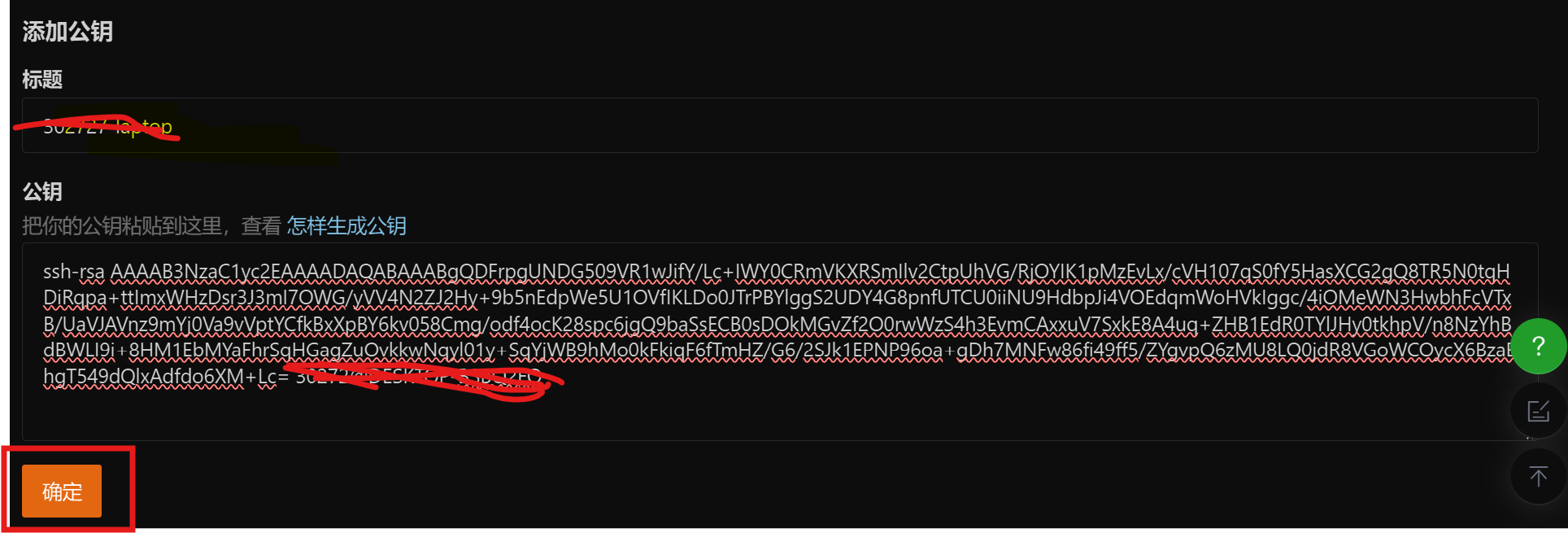
在添加公钥区域,「标题」可自定义(建议填写易识别的名称,如“个人电脑-公钥”),「公钥」栏粘贴刚刚复制的SSH公钥内容,粘贴时确保无多余空格或换行。
4. 点击确定并输入账号密码
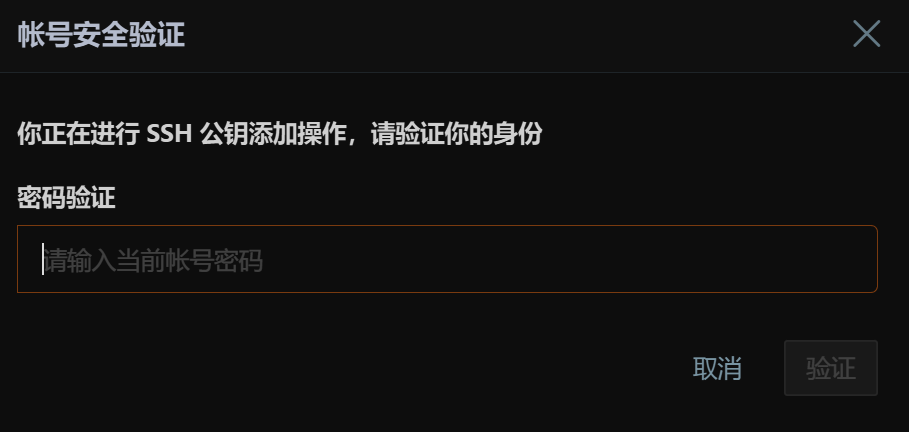
填写完成后点击「确定」,系统会弹出验证窗口,输入Gitee账号密码进行身份验证。
输入完密码之后点击「验证」,验证通过后,SSH公钥即配置完成。
以上配置就已经全部完成了,后续通过SSH方式操作Gitee仓库时,无需再输入账号密码即可正常访问。